本文引自jinwen say教程系列之“WordPress自定义字段添加日志图片(4)-提高”
让各位久等,现在我们说下如何实现下图效果:首篇日志使用大尺寸图片,其余较前日志采用较少尺寸图片展示。这样的好处是站内文章主次分明,读者易于被最新一篇日志吸引。
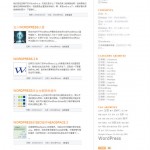
这种做法其实本质是把首页分成两部分,第一部分只显示最新一篇文章,并引用大尺寸图片;余下第二部分显示指定篇数日志,并引用小尺寸图片。我在这里贴出示例代码,因为每个主题模板的index.php可能有所不同,但大家参照下列代码,应该不难自行更改。
<?php $top_query = new WP_Query('showposts=1'); ?>
<?php while($top_query->have_posts()) : $top_query->the_post(); $first_post = $post->ID; ?>
此处为首篇日志图片调用语句(大图片)
此处为首篇日志的调用(标题,时间,摘要等)区块(一般以div包括)
<?php endwhile; ?><?php query_posts('showposts=6'); ?>
<?php while(have_posts()) : the_post(); if(!($first_post == $post->ID)) : ?>
此处为首篇日志图片调用语句(小图片)
此处较近的5篇日志(6-1)调用(标题,时间,摘要等)(一般以div包括)
<?php endif; endwhile; ?>
其中红字部分代码按照本系列第三篇讲述,可以写成如下:
<?php if ( get_post_meta($post->ID, 'index_image', true) ) { ?>

<?php $image = get_post_meta($post->ID, 'index_image', true); ?>
<div class="indeximg"><img width="495" src="<?php echo $image; ?>" alt="" /></div>

<?php } ?>
而蓝字部分代码同样道理,只是我们把变量名'index_image'改为'small_image',把图片大小从495变成80则可,图片的样式控制由class="indeximg"改为class="smallimg",更改后代码如下:
<?php if ( get_post_meta($post->ID, 'small_image', true) ) { ?>

<?php $image = get_post_meta($post->ID, 'small_image', true); ?>
<div class="smallimg"><img width="80" src="<?php echo $image; ?>" alt="" /></div>

<?php } ?>
这样,在撰写文章前我们需要为每篇日志准备两种尺寸图片(根据你的个从设置),然后别忘记在WordPress后台的自定义域分别为两个调用图片变量'index_image'和'small_image'输入对应图片的路径。
好,到这里本节的介绍就完结了,我们到下节再讨论一些其它相关问题。谢谢你的捧场


这个真不错,代码实用
2011-12-22 03:10